
In partnership with

Semana passada eu recebi esse comentário em um vídeo lá no canal:

Parece uma dúvida simples, mas não é a primeira vez que me fazem ela. A pessoa comprou um relógio que toca música e não sabe como usar essa função.
O que quase ninguém explica é que colocar o Spotify no Garmin não termina quando o aplicativo aparece instalado. São três etapas separadas que eu vou detalhar bem nessa edição, para que você possa tirar ainda mais proveito do seu relógio.
Então vamos à 60ª edição da TriboNews. Partiu!
Conteúdo da 60ª edição:
Os três jeitos de ouvir música no Garmin;
O que você precisa antes de instalar o Spotify;
Passo a passo: instalando o Spotify pelo celular;
Como baixar suas playlists;
Os cinco erros que travam o Spotify no Garmin;
Se o Spotify não for a sua praia;
O que aconteceu na TriboTT;
Cupons da TriboTT.
Os três jeitos de ouvir música no Garmin

Antes do passo a passo, vale entender algo que o próprio manual do fēnix 8 apresenta na abertura da seção de música. O relógio tem três caminhos de reprodução e eles não fazem a mesma coisa.
O primeiro é a música de um provedor externo, o caso do Spotify. Você conecta a sua conta, baixa as playlists para o relógio e ouve mesmo sem o celular por perto.
O segundo é o conteúdo de áudio pessoal. São os seus arquivos .mp3 e .m4a, enviados do computador para o relógio pelo Garmin Express. Também funciona sem celular e sem depender de assinatura, apesar de eu achar que quase ninguém usa mais desse jeito.
O terceiro é a música armazenada no telefone. Nesse caso o relógio funciona como um controle remoto de pulso. Você pausa, avança e ajusta o volume pelo relógio, mas quem reproduz é o celular, que precisa estar com você.
Guardar essa diferença ajuda, porque muita gente acredita que instalou o Spotify no relógio quando na verdade está apenas controlando o que toca no telefone. O som funciona e a música toca, mas a limitação aparece no dia em que a pessoa sai para correr sem levar o celular.
O que você precisa antes de instalar o Spotify

Um Garmin com armazenamento de música. Esse é o primeiro filtro e é onde mora boa parte da confusão. Na linha fēnix o armazenamento de música vem em todos os modelos atuais, então quem tem um fēnix 8 pode ficar tranquilo.
Na linha Forerunner a história muda. O Forerunner 165 e o mais novo 170 são vendidos em duas versões e apenas a que traz a palavra Music no nome guarda música no relógio. Já os modelos acima e mais recentes, como o Forerunner 265, o 570 e o 970, vêm com armazenamento de música de fábrica.
Uma conta Spotify Premium. A central de ajuda do Spotify é bem direta nesse ponto. O recurso no Garmin funciona apenas com conta Premium e o relógio reproduz somente aquilo que foi baixado. Não existe streaming no pulso. Com uma conta gratuita você até instala o aplicativo, mas o download das músicas não acontece.
Uma rede Wi-Fi. O manual do fēnix 8 coloca a conexão Wi-Fi como pré-requisito antes de baixar áudio de um provedor externo. O download não passa pelo Bluetooth do celular, acontece direto entre o relógio e a internet.
Fones Bluetooth. O manual explica que, para ouvir o áudio guardado no relógio, você conecta fones Bluetooth. O fēnix 8 e o FR970 também reproduzem pelo alto-falante do próprio relógio, o que resolve um uso dentro de casa, embora não seja a saída que alguém vai usar em um treino na rua.
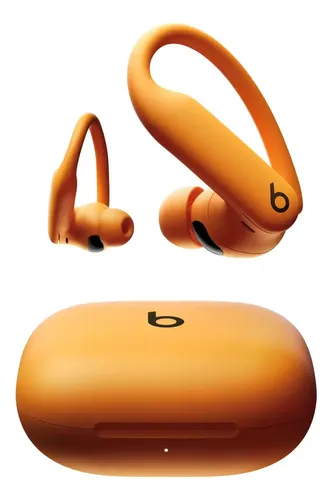
Sobre os fones, vale um comentário prático. O de condução óssea costuma ser a escolha mais segura para quem corre ou pedala na rua, porque deixa o ouvido aberto para escutar carro, buzina e o movimento em volta.
Já quem treina em esteira, academia ou trilha fechada tende a preferir um intra-auricular esportivo com gancho de orelha, que veda melhor e segura firme mesmo com suor.

Passo a passo: instalando o Spotify pelo celular

Passo 1. No celular, abra o aplicativo Garmin Connect IQ. Se você ainda não tem, ele está disponível de graça na loja de aplicativos do seu telefone. Se você tiver um iPhone, toque aqui para baixar.
Passo 2. Busque o Spotify no Connect IQ, confirme que o seu relógio está selecionado e toque em instalar. O aplicativo envia o Spotify para o relógio na próxima sincronização.

Passo 3. No relógio, mantenha pressionado o botão inferior esquerdo a partir de qualquer tela. Esse atalho abre os controles de música, e vale decorá-lo, porque você vai voltar a ele com frequência.
Passo 4. Selecione o Spotify na lista de provedores de música.
Passo 5. O relógio vai pedir o login. Esse login não é feito no relógio. É pelo Garmin Connect no celular e é por ali que a tela do Spotify aparece para você autorizar a conexão entre as duas contas.
Com isso, o aplicativo está instalado e a sua conta conectada. E é exatamente neste ponto que a maior parte das pessoas acredita que terminou.
Como baixar suas playlists

Essa é a etapa que transforma o relógio em um tocador de verdade. O caminho vem direto do manual:
Passo 1. Conecte o relógio a uma rede Wi-Fi. Sem isso, o resto não acontece.
Passo 2. Mantenha pressionado o botão inferior esquerdo para abrir os controles de música.
Passo 3. Mantenha pressionado o botão central esquerdo e selecione Provedores de música.
Passo 4. Selecione o Spotify. Se ele ainda não aparecer, selecione Adicionar aplicativos de música para buscar na Connect IQ Store.
Passo 5. Escolha a playlist, o álbum ou o podcast que você quer baixar no relógio.
Passo 6. Se necessário, pressione o botão inferior direito até o relógio pedir a sincronização com o servidor.
Dentro do aplicativo do Spotify, a documentação oficial descreve os caminhos assim: em Sua Biblioteca você usa Adicionar músicas e podcasts para escolher o que baixar, Atualizar downloads para atualizar o que já está no relógio e Editar downloads para remover playlists e liberar espaço.
O Atualizar downloads merece atenção. Quando você adiciona músicas novas a uma playlist pelo celular durante a semana, o relógio não descobre isso sozinho. Ele mantém a versão antiga até você mandar atualizar com o Wi-Fi conectado.
Uma boa rotina é deixar a sincronização para quando o relógio está no carregador, em casa, com Wi-Fi. O download fica mais rápido, a bateria não sofre e você reduz o risco de sair para treinar com metade da playlist gravada.
Os cinco erros que travam o Spotify no Garmin

1. Achar que dá para ouvir sem baixar. É o mais comum de todos. O aplicativo no relógio não faz streaming, e a própria documentação do Spotify avisa que só é possível reproduzir o que foi baixado. Uma playlist que você apenas abriu no celular não toca no relógio.
2. Tentar com conta gratuita. A instalação acontece, o login também, mas o download não. O recurso no Garmin depende de conta Premium.
3. Ignorar o Wi-Fi. Muita gente tenta baixar com o relógio apenas pareado ao celular via Bluetooth, e não funciona. Vale um cuidado extra com redes de academia, hotel e prédio comercial, aquelas que abrem uma tela de login no navegador. O relógio não consegue passar por esse tipo de tela, então a rede de casa continua sendo a opção mais segura.
4. Começar o download com a bateria baixa. O manual avisa que baixar áudio descarrega a bateria e que pode ser necessário conectar o relógio à energia. Um download interrompido no meio costuma aparecer depois como uma playlist que está na tela, mas não reproduz.
5. Esquecer de parear o fone antes. O fone Bluetooth precisa estar conectado ao relógio, não ao celular. Quando ele está pareado com o telefone, o relógio não encontra saída de áudio, e fica a sensação de que o Spotify parou de funcionar. Faça esse teste em casa, com calma, antes de contar com o fone em um treino longo.
Quer música no relógio, mas ainda não sabe qual comprar?

Se você chegou até aqui e percebeu que o seu relógio atual não guarda música e deu vontade de fazer um upgrade, segure essa vontade de trocar de aparelho antes de conversarmos. Escolher um relógio só pensando em música offline, pode ser um erro que custa caro.
Além da possibilidade de tocar música, você também precisa saber se o modelo vai servir para os treinos que você faz, para o seu uso do dia a dia, além de também extrair tudo o que ele pode oferecer.
Na consultoria 1a1, 100% online, eu converso com você para entender a sua rotina de treinos, quanto pretende investir e o que é indispensável no seu caso, para montarmos juntos a combinação certa de relógio (e fone) dentro do seu orçamento, sem pagar por recurso que você não vai aproveitar.
O que aconteceu na TriboTT?
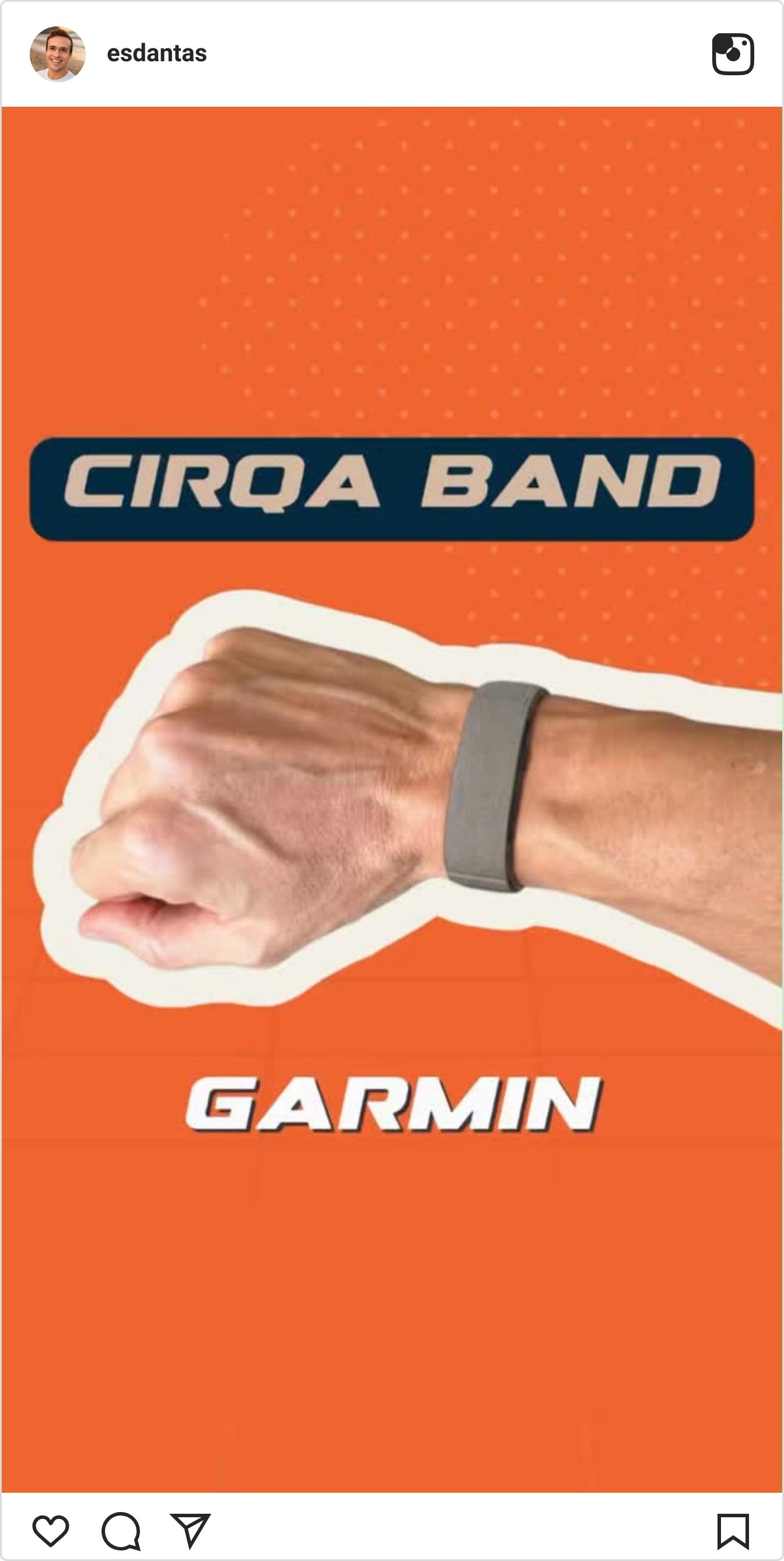
A nova pulseira inteligente da Garmin
Garmin compra o Training Peaks e agora?
Perdeu a edição anterior?

Chaaaaama!
Até a próxima edição.
Eduardo Dantas e Tatiana Oliveira
TriboTT - Tecnologia aliada ao esporte
Cupons da TriboTT
Use iQ - Vestuário de ciclismo e triatlo. 🏷 EDUDANTASIQUE (12%)
Foco Radical - Fotos e vídeos de treinos e provas pelo Brasil. 🏷 ESDANTAS (10%)
Produtos recomendados pela TriboTT
Montamos uma página com os produtos que usamos e indicamos de verdade — sem enrolação. Se estiver pesquisando algum equipamento novo, vale uma olhada antes de decidir.
Uma palavrinha do nosso patrocinador…
Ao clicar no banner abaixo você estará nos incentivando a produzir mais e mais conteúdos!
Sound familiar?

Over 4 million people have had the same lightbulb moment.
Morning Brew is a free daily newsletter that breaks down what's happening in business, finance, and tech — clearly, quickly, and with enough personality to make it the best email in your inbox.
No yelling. No filler. Just the news, finally making sense.
